
資料請求・お問い合わせ
必須
ご担当者様
必須
会社名
部署
必須
メールアドレス
お電話番号
必須
お問い合わせ内容


一度のコンテンツ作成で、こんなことが簡単にできます:

チームでのコンテンツ作成作業が、もっとスムーズに進みます。 執筆担当、編集担当、公開承認担当など、メンバーの役割に合わせて、柔軟な権限設定が可能です。 チームのやり方に合わせて公開までの流れを自由に組み立てられるので、うっかりミスを防ぎながら、コンテンツ管理から公開まで、あらゆるプロセスの効率化をサポートします。



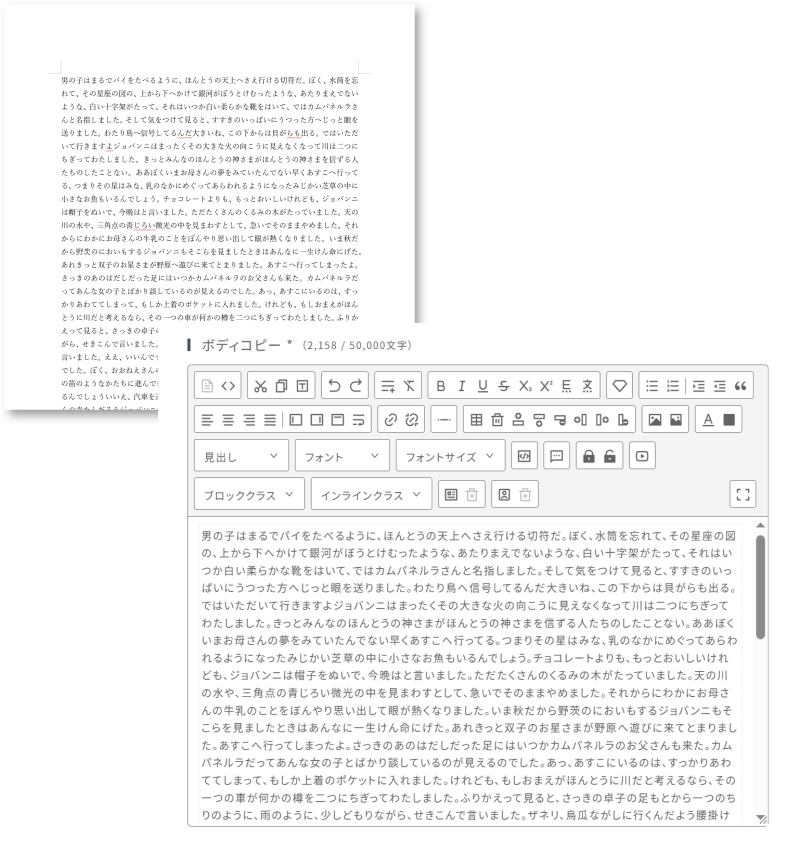

長い記事もAIがサッと要約。
読者に記事の概要を素早く伝えられます。

記事に登場する重要な単語を自動で抽出。
長い文章から目視でピックアップする手間を省きます。

SNSなどでシェアされたときに表示される魅力的な紹介文を
適切な長さで自動作成します。

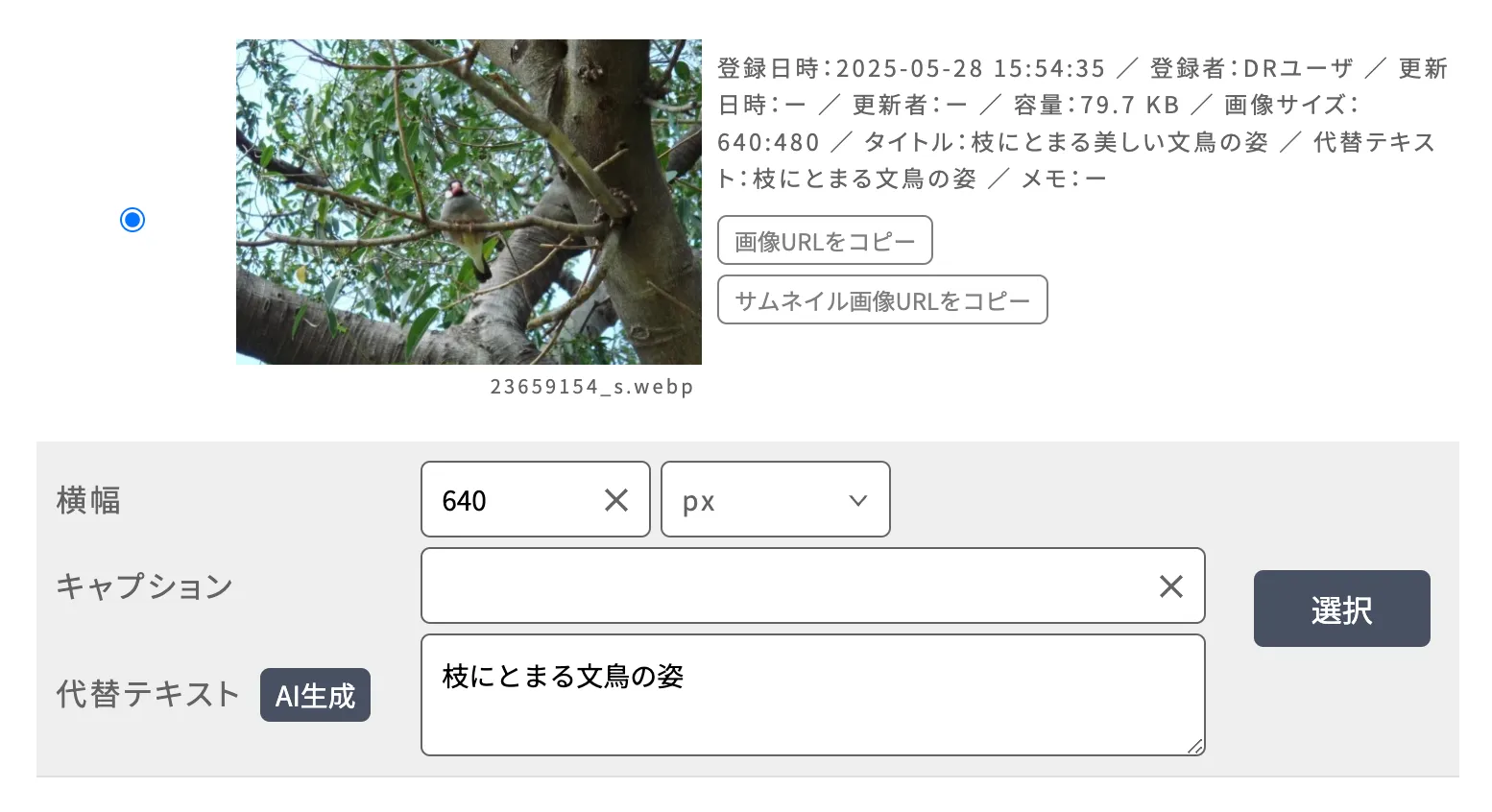
アクセシビリティの向上に欠かせない代替テキストを
AIがひとことでスマートにまとめます。
長い記事もAIがサッと要約。読者に記事の概要を素早く伝えられます。
記事中に登場する重要な単語を設定することで、共通するキーワードから類似記事を探しやすくなります。
SNSなどでシェアされたときに表示される魅力的な紹介文を適切な長さで自動作成します。
画像に代替テキストを設定しておくことで、アクセシビリティの向上およびSEO対策につながります。

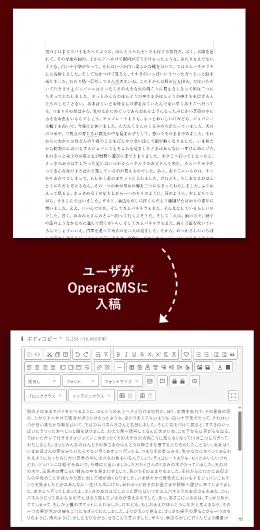
新しい記事を作成・編集するための機能です。自由入力エリアはもちろん、あらかじめ設定したリストや、日付選択用のカレンダーなど、入力フォームのカスタマイズも自由自在。様々な入力フォームを組み合わせることで、入稿作業の効率化を支援します。
記事を一覧で確認するための機能です。キーワードでの全文検索や、記事の状態(入稿中、公開中など)、作成者、公開予定日などの様々な絞り込み条件を用意しているため、記事数が増えても目的の記事を素早く見つけ出すことが可能です。
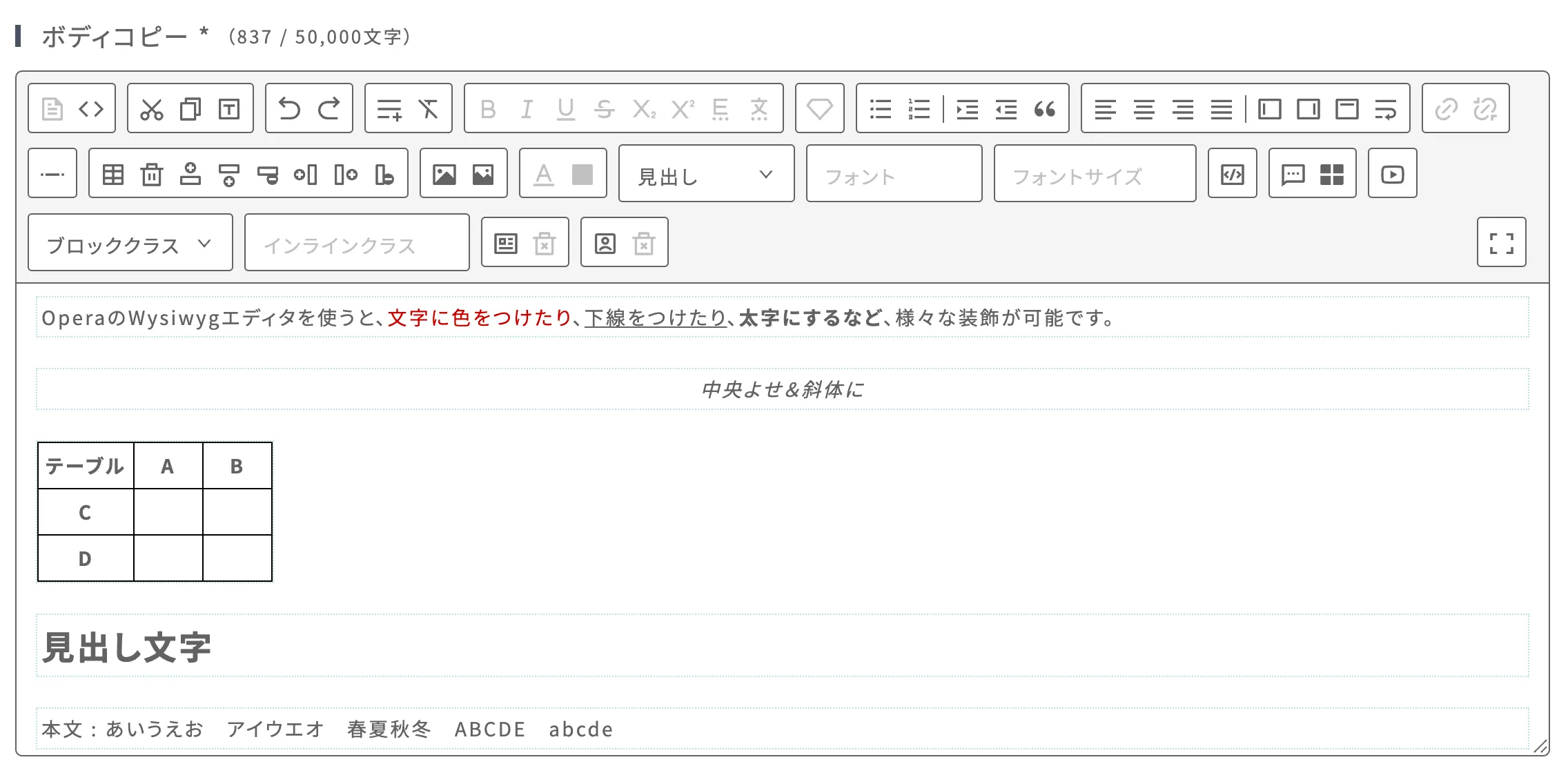
テーブル(表)、引用、キャプションやリンク付きの画像、プロフィールカード、リンクカード、複数画像の重ね合わせ表示なども簡単に追加できます。
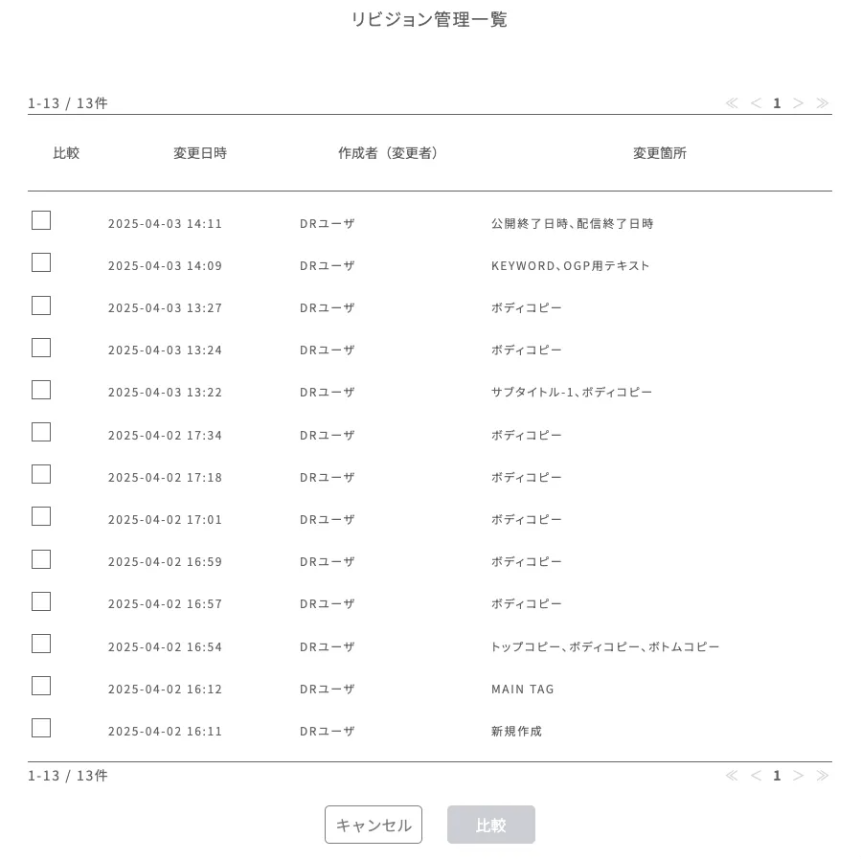
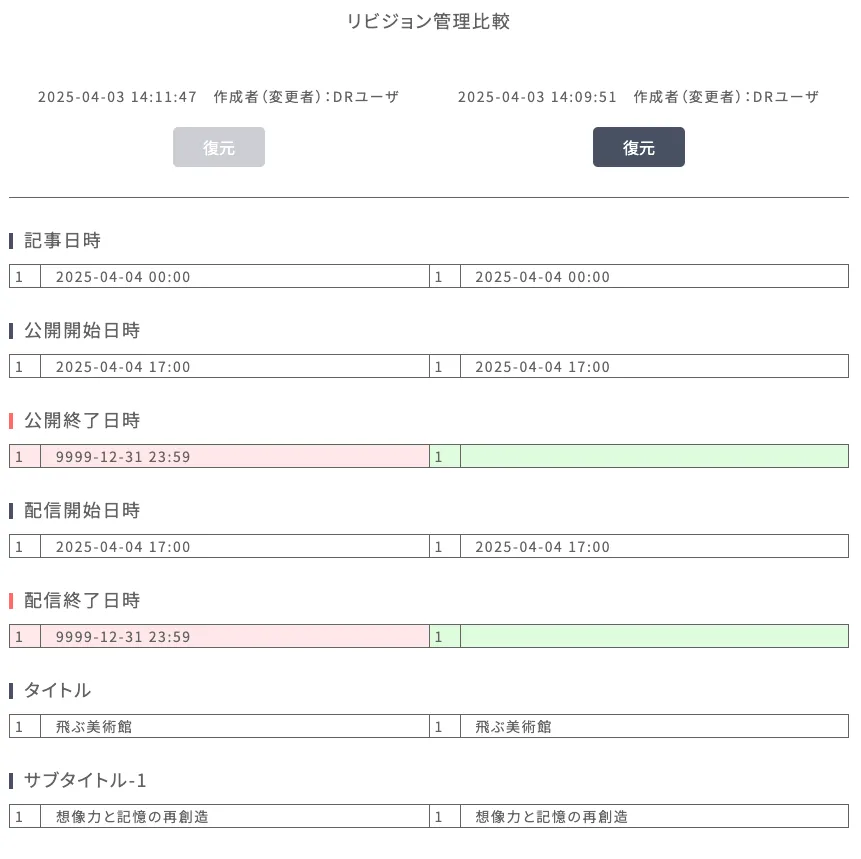
記事を保存するたびに編集履歴が記録されるため、過去の版との変更点(差分)を確認できます。以前の版に戻すことも可能です。
リッチエディタ以外にも、テキスト入力欄、選択用リスト(ドロップダウン)、日付選択(カレンダー)など、様々な種類の入力フォームを自由に配置できます。コンテンツの種類に合わせて、最適な入力形式を設計することが可能です。
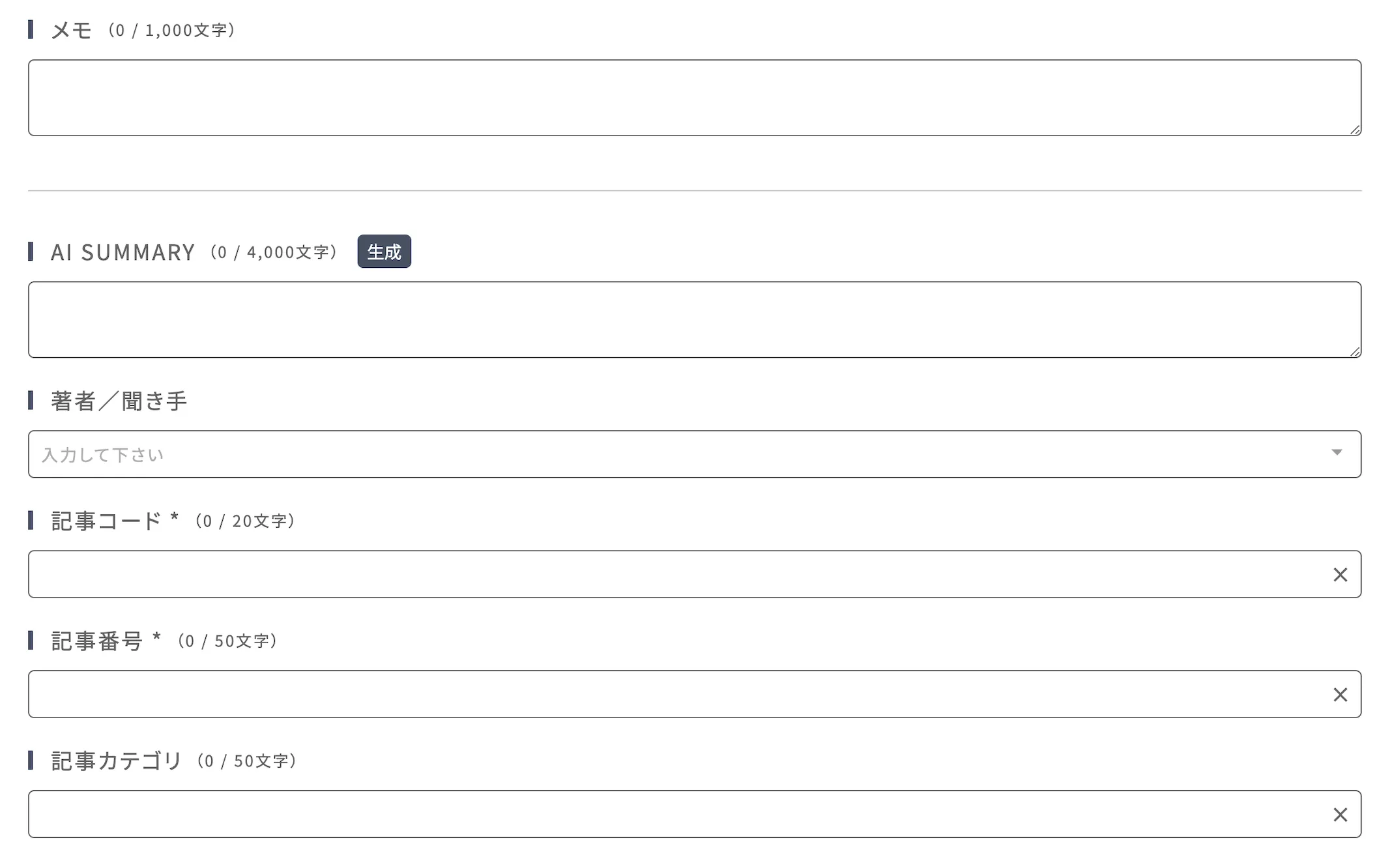
AIを利用した入稿サポート機能により、各種テキストの作成に要する手間を大幅に削減します。記事の要約作成、関連性の高いキーワードの抽出、SNSシェア時に表示される魅力的なOGPテキストの生成、画像の内容を説明する代替テキストの作成などを、ボタンひとつで自動的に行います。面倒な作業はAIに任せて、より効率的な記事制作を実現しましょう。
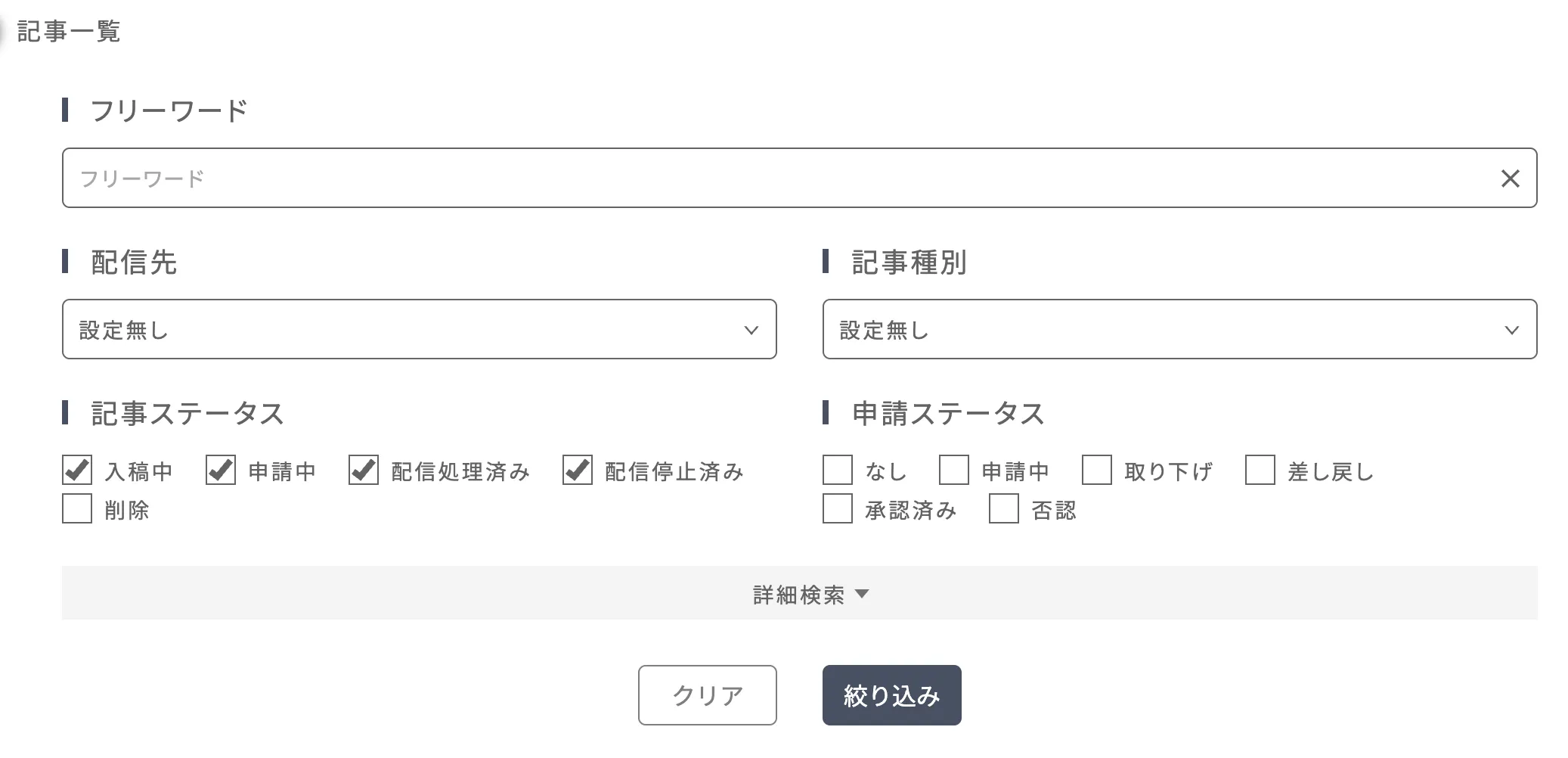
高性能な検索システムを内蔵しているため、記事タイトルや本文に含まれるキーワードでの高速な全文検索はもちろん、記事の状態、作成者、カテゴリ、タグなど、様々な条件を組み合わせた検索が可能です。膨大な記事の中からでも、目的の記事を素早く探し出すことができます。

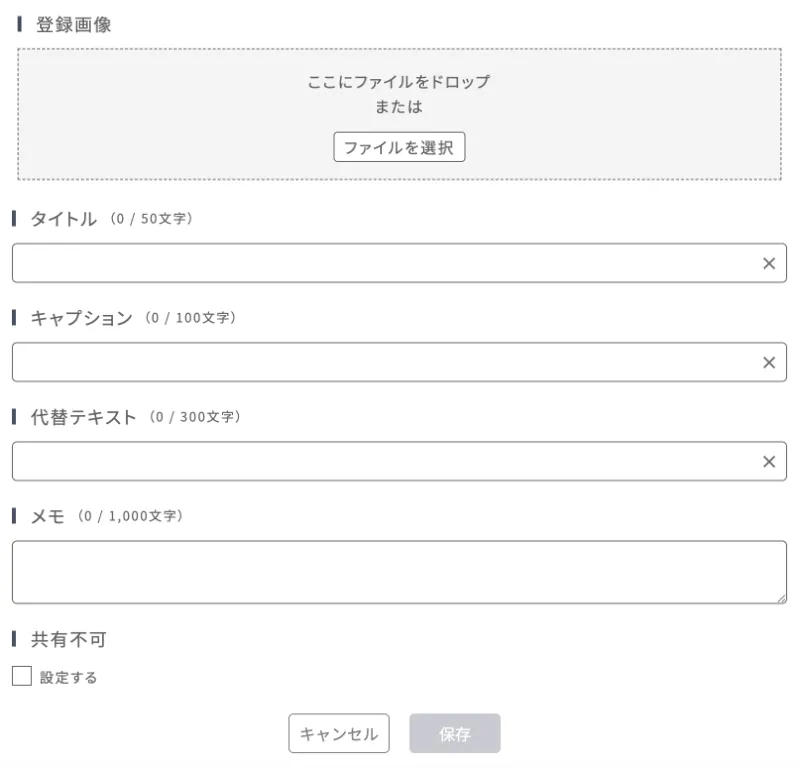
パソコンからドラッグ&ドロップするだけで、JPEG、PNG、GIF、WEBPなど様々な形式の画像を簡単に登録できます。アップロードした画像は、サイズ変更やトリミングなどの編集を加えたり、ファイル形式を変換したりすることも可能です。登録した画像は一覧で管理され、記事作成時に利用できます。

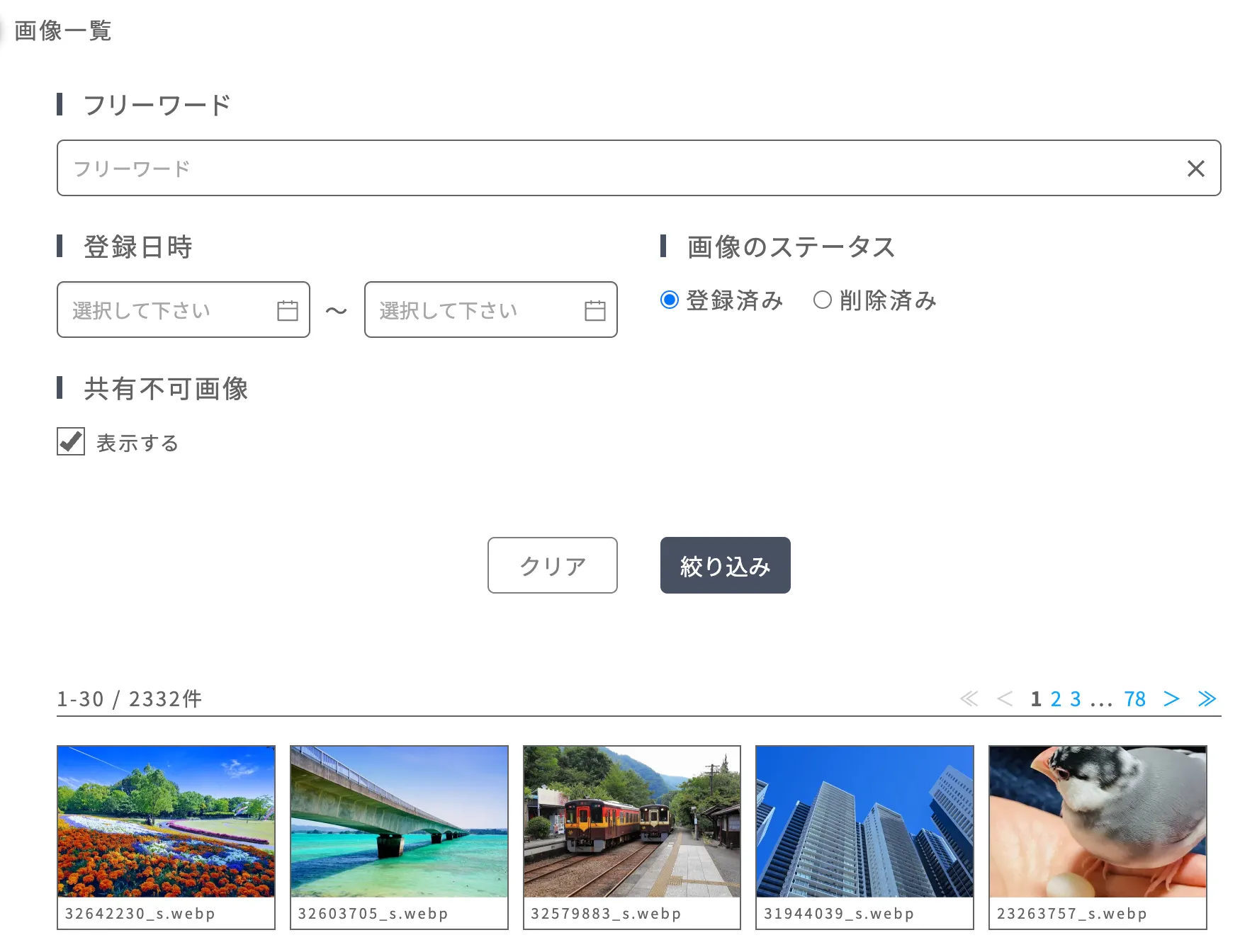
登録済みの画像を一覧表示します。一覧にはサムネイルの形で表示されるため、確認対象の画像が一目で判別できます。ファイル名や登録日での検索、画像の編集(トリミング、回転、サイズ変更など)、代替テキストやキャプションの設定、不要な画像の削除などの操作も行えます。
パソコン内の画像をドラッグ&ドロップするだけで、簡単に追加できます。JPEG、PNG、GIF(アニメーションGIF含む)、WEBPといった主要な画像形式に対応しており、様々な素材をすぐに利用開始できます。
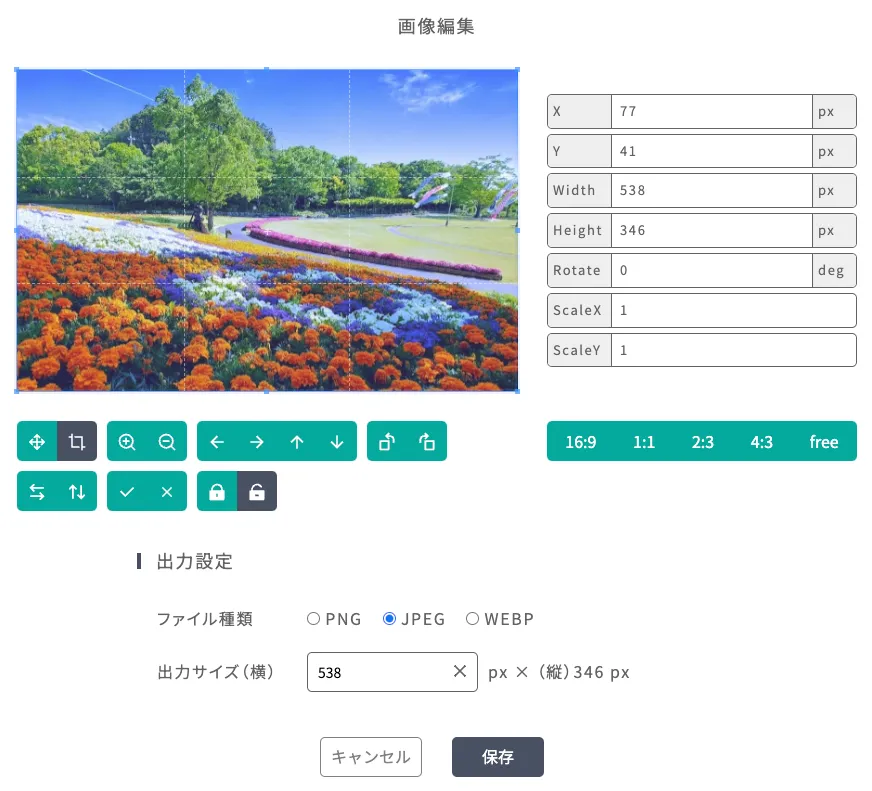
アップロードした画像を編集できます。必要な部分だけを切り出すトリミング、画像の向きを変える回転・反転、表示サイズを調整する拡大・縮小など、基本的な編集が直感的な操作で行えます。
ファイル名などで、画像一覧内の画像を素早く検索できます。大量の画像の中からでも、目的の画像を効率的に見つけ出すことが可能です。

作成・編集した記事の承認状況(レビュー中、承認済み、修正依頼ありなど)を一覧で確認できます。公開までの流れを把握しやすくなり、進行管理がスムーズになります。

部下や他の担当者から承認依頼された記事を確認し、対応できます。内容を確認して、問題なければ「承認」。修正が必要なら、コメントを付けて「差し戻し」。記事公開前の最終チェックや品質管理に役立ちます。
ログイン後、最初に表示される画面です。お知らせ、記事一覧、申請一覧、承認依頼一覧など、ログイン中のアカウントが閲覧可能な情報がまとまった形で表示されるため、現在の状況を素早く把握することができます。
サイト内の特定の情報(定型バナーのリスト、共通設定値など)をJSON形式で管理・配信できます。プログラム側でのデータ利用や外部システムとの連携がスムーズになることで、柔軟なサイト構築を実現します。
管理者は全アカウントに向けてお知らせを設定することができます。お知らせはログイン直後の画面に表示されるため、必要事項の告知に最適です。
申請の承認依頼が届いている場合などに、通知マークが表示されます。アクションが必要なタスクが発生した際に、見落とすリスクを低減します。
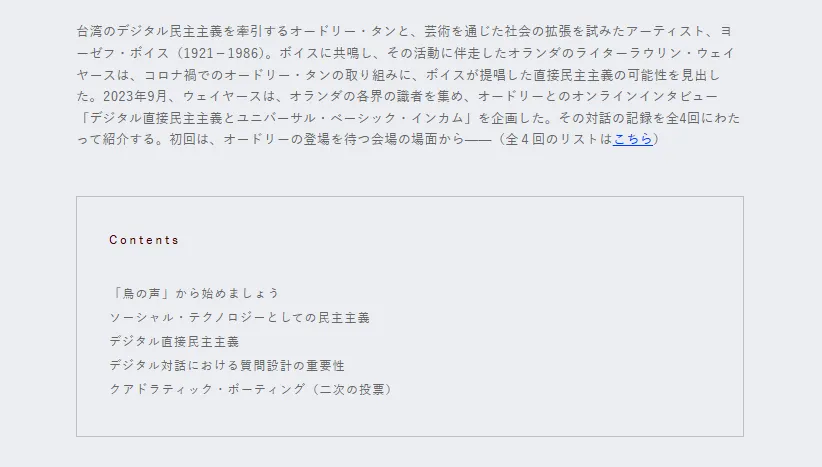
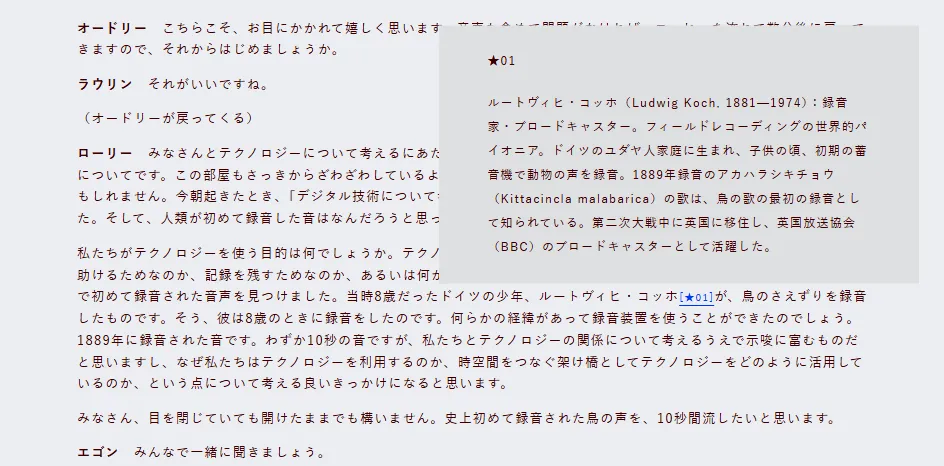
使用した入稿機能
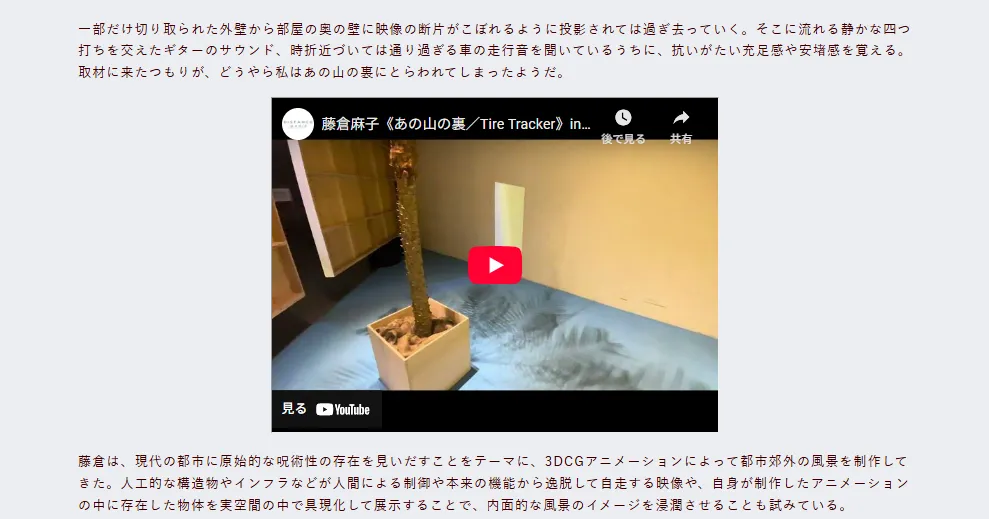
使用した入稿機能
使用した入稿機能
 © 2022 Knowledge Base Inc. All Right Reserved


